Проводове підключення
 Важливо
- Якщо триває чищення принтера, вирівнювання друкуючої головки або інший процес, дочекайтеся його завершення, перш ніж запускати настроювання.
 Примітка
-
Під час підключення до проводової LAN звертайте увагу на наведені нижче примітки.
-
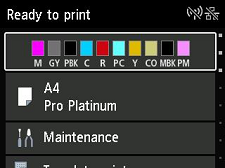
Натисніть кнопку ПОЧАТОК (HOME), щоб відобразити екран ПОЧАТОК.
-
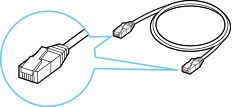
Знадобиться кабель Ethernet (продається окремо).
-
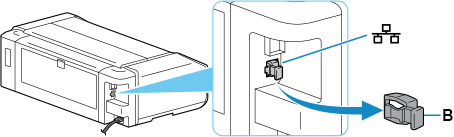
Зніміть ковпачок (B) з порту, розташованого на лівій частині задньої панелі принтера.
-
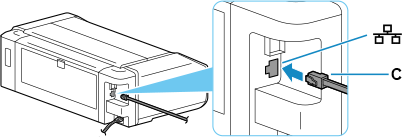
Підключіть принтер до мережевого пристрою (маршрутизатора тощо) за допомогою кабелю Ethernet (C).
Не підключайте його до жодного іншого порту.
-
Виберіть
 Параметри LAN (LAN settings) на екрані ПОЧАТОК.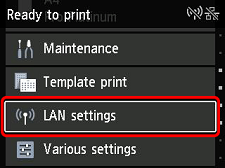
-
Виберіть Проводова локал. мережа (Wired LAN).
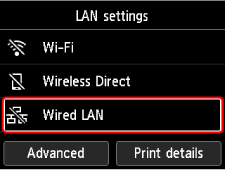
-
Виберіть Увімк./вимк.провод.лок.мережу (Enable/disable Wired LAN).
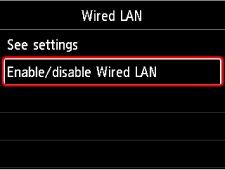
-
Виберіть Увімкнути (Enable).
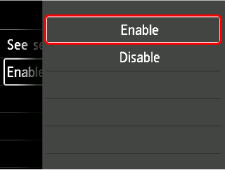
-
Натисніть кнопку ПОЧАТОК (HOME).
Настроювання підключення до мережі завершено.
Коли підключення буде встановлено, на екрані з’явиться
 .
.Якщо ви виконуєте настроювання за допомогою програми, поверніться до неї та продовжте встановлення.
-
Завантажте та встановіть програму.
- Після встановлення програми запустіть її та виконуйте вказівки на екрані, щоб продовжити процедуру настроювання.
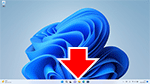
- Клацніть програму, яку ви використовуєте для настроювання, на панелі завдань (taskbar), після чого дотримуйтесь інструкцій на екрані, щоб продовжити настроювання.
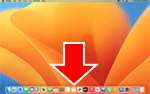
- Натисніть
 на панелі Dock, після чого дотримуйтесь інструкцій на екрані, щоб продовжити настроювання.
- Поверніться до програми, яку ви використовуєте для настроювання на смартфоні, після чого дотримуйтесь інструкцій на екрані, щоб продовжити настроювання.
